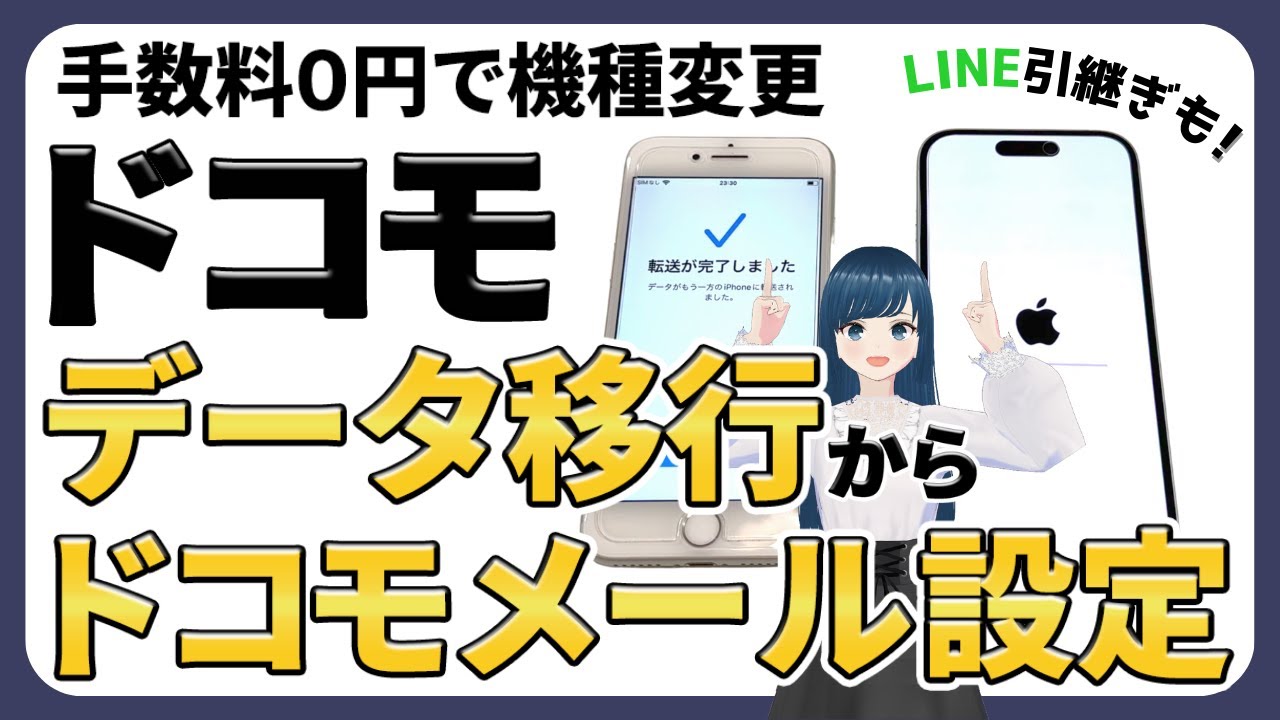
iPhoneの機種変更時に多くのドコモユーザーが直面するのが、「クイックスタートでデータ移行を終えたのにドコモメールだけが使えない」「受信トレイにあったはずの過去メールがすべて消えた」というトラブルです。iOS標準のデータ移行機能は端末内のアプリや写真をほぼ完璧に引き継ぐ一方で、キャリアメールの通信仕様までは自動再設定してくれません。
新端末でのメール送受信を滞りなく再開させるためには、キャリア側が提供する専用の構成プロファイルを正しく適用し、クラウドと端末の同期関係を整理する必要があります。本稿では、移行現場で発生しやすいエラーの根本原因を解明し、過去の重要データを確実に復元して安全に運用するための具体的な手順を解説します。
📌 【この記事の重要ポイントまとめ】
- 要点1:クイックスタートによるiPhone間移行ではドコモメールの認証情報は引き継がれないため、個別に構成プロファイルの設定が必要。
- 要点2:「過去メールが消えた」現象の多くはローカル保存データの同期ズレであり、クラウドサーバー上のデータ自体は安全に残っている。
- 要点3:Androidからの移行やエラー頻発時は「dアカウント設定アプリ」または専用Webサイトからのプロファイル再インストールで即座に復旧可能。
【2026年最新】iPhoneへのドコモメール移行で起きるトラブルの全貌と比較検証
最新のiOS環境において、端末間直接転送(クイックスタート)は標準的な移行手段として定着しています。しかし、ドコモメールをはじめとする通信事業者独自のメールサービスは、セキュリティ保護の観点から端末内のパスワードや認証トークンが自動複製されない設計になっています。その結果、「Wi-Fi環境下では通知が来るのに開くと圏外と表示される」「iPhoneの標準メールアプリを開いてもアカウントエラーが消えない」といった混乱が多発しています。
移行方式ごとの挙動の違いとトラブルのリスクを以下の比較表に整理しました。
| 移行方式 | メール引き継ぎの挙動・実態 | 一般的な所要時間 | 編集部の安全性評価 |
|---|---|---|---|
| クイックスタート直接転送 | メールボックスの枠組みのみ複製。通信認証が無効化されるため追加設定が必須 | 約30分〜1時間(全体) | 要プロファイル再適用(★☆☆) |
| 公式プロファイル導入(Safari経由) | ドコモ初期設定サイトから認証。標準メールアプリに公式設定を一発反映 | 約3分〜5分 | 最も確実・公式推奨(★★★) |
| dアカウント設定アプリ経由 | アプリ内でdアカウント認証を行いプロファイルをダウンロード。パスワードレス対応 | 約5分 | 初心者向け・安定(★★★) |
| 手動IMAP設定 | IMAP専用パスワードを発行し、iOS設定からサーバー情報を手入力 | 約10分 | 中上級者向け(★★☆) |
なぜ「過去メールが消えた」「受信できない」問題が多発するのか?
ネットの質問掲示板やSNS上では、機種変更直後に「大切な思い出のメールや認証コードが届かない」「過去数年分の送受信履歴が真っ白になった」とパニックに陥るユーザーの声が絶えません。しかし、ドコモメールの基本仕様を理解していれば、データそのものが消失しているわけではないことが分かります。
ドコモメールはクラウド型の「IMAP方式」を採用しています。端末内にデータを保存する従来のPOP方式とは異なり、メッセージの実体はドコモ側のクラウドサーバーに保持されています。つまり、新iPhoneで過去メールが表示されないのは、メールが削除されたのではなく「端末とクラウドサーバーとの通信経路(認証)が切断されている」状態に過ぎません。
もう一つの落とし穴が、AndroidからiPhoneへの移行時です。Androidの「ドコモメールアプリ」内で『ローカル保存』『保護フォルダ』に移していたメッセージはクラウド同期の対象外となっているケースがあります。この場合は旧端末側でクラウドフォルダへ戻す操作を行わない限り、iPhoneの標準メールアプリには反映されません。
【ステップ解説】失敗しないドコモメールプロファイル設定の手順
iPhoneの標準メールアプリでドコモメールを利用可能にする最短・確実なアプローチは、公式の構成プロファイルをインストールすることです。以下の手順に従って設定を行ってください。
- Wi-Fiをオフにしてモバイル通信(5G/4G)に切り替える
ネットワーク暗証番号による本人確認をスムーズに通すため、Wi-Fiを一時的に無効化し、ドコモのSIM(またはeSIM)通信状態にします。 - Safariを起動し「ドコモ初期設定サイト」へアクセス
Safariのブックマークにある「My docomo」またはドコモ公式の初期設定ページを開きます。(※Chromeなどの別ブラウザではプロファイル取得に失敗するため、必ずSafariを使用します) - 「ドコモメール利用設定」を選択
画面の案内に従い、dアカウントのID・パスワード、またはネットワーク暗証番号(数字4桁)を入力してログインします。 - プロファイルをダウンロード
「プロファイルがダウンロードされました」とポップアップが表示されたら「閉じる」をタップします。 - iPhoneの「設定」アプリを開いてインストールを完了
設定画面のトップに表示される「プロファイルがダウンロード済み」をタップし、画面右上の「インストール」を押し、端末のパスコードを入力して適用を完了させます。
インストール完了後、ホーム画面から「メール」アプリを起動すると、ドコモメールのフォルダが自動生成され、クラウド上に保管されていた過去メールが順次同期されます。
手動設定やAndroidからの移行でつまずく「IMAPパスワード」の罠
他社製メールアプリ(OutlookやGmailアプリなど)でドコモメールを一元管理したい場合や、プロファイルインストールでエラーが解消されない場合は、手動でIMAP設定を行う必要があります。ここで最も多い失敗が「dアカウントのログインパスワードをそのままメールパスワード欄に入力してしまうこと」です。
ドコモメールを標準外の経路で送受信する際は、Webの「dアカウント管理画面」から発行する専用の「ドコモメール用IMAP専用パスワード」を入力しなければ認証エラーが発生します。セキュリティの2段階認証が標準化された現在、アカウントパスワードとメール通信用パスワードは明確に区別されています。
また、AndroidからiPhoneへ乗り換えたユーザーの場合、ドコモメールアドレスの引き継ぎ自体は同一契約のSIMカードを挿入するだけで自動完了しますが、アドレス帳データの移行は別作業となります。「ドコモデータコピー」アプリやiCloud連絡先同期を併用してアドレス帳を新端末へ移すのを忘れないようにしてください。
【実態検証】利用者の生の声と現場目線で見えたリアル
大手量販店の店頭サポート窓口やオンラインコミュニティに寄せられた最新の相談事例を検証すると、設定トラブルの約7割が「クイックスタート完了直後の安心感による確認漏れ」に起因しています。
「LINEやゲームは以前のまま動くのに、銀行のワンタイムパスワードが記載されたドコモメールだけが届かず決済が止まった」「古いプロファイルが競合して『サーバーへの接続に失敗しました』と警告が出続ける」といった現場の悲鳴が後を絶ちません。新iPhoneの画面上に「ドコモメール」のアカウントが存在しているように見えても、内部のセキュリティトークンが無効化されているため、一度設定済みの古いプロファイルを削除してから再導入しなければ正常動作しない事例が散見されます。
【プロの結論】おすすめできる人・慎重になるべき人の判断基準
通信キャリアや端末の仕様変更が激しい現代において、デジタルデータ管理に対するユーザーのリテラシーが問われています。どのような移行手段を選択すべきか、判断基準を明確に示します。
【Safari・公式プロファイル経由の設定が適している人】
- iPhone標準のメールアプリでシンプルにキャリアメールを送受信したい人
- 複雑なサーバー設定やポート番号の管理を避け、数タップで自動同期を完結させたい人
- 設定トラブル時のドコモショップ店頭やオンラインサポートでのスムーズな対応を重視する人
【手動IMAP設定や専用アプリ運用を検討すべき人】
- 仕事用メールとドコモメールをGmailアプリやOutlookアプリで一括受信・管理したい人
- MVNO(格安SIM)への乗り換えを視野に入れつつ「ドコモメール持ち運びサービス」を契約している人
- 複数端末(iPadやMac)から同一のドコモメールアドレス宛てのメッセージを送受信したい人
【ドコモ メール 移行 iphone】に関するよくある質問(FAQ)
Q1:クイックスタートで移行後、「ユーザー名またはパスワードが間違っています」と表示されます。どうすればいいですか?
A1:古い認証データが破損して引き継がれたことが原因です。「設定」→「一般」→「VPNとデバイス管理」から既存のドコモメールプロファイルを一度削除し、Safariから「ドコモ初期設定サイト」にアクセスしてプロファイルを再インストールしてください。
Q2:ドコモメールの過去メールは最大何件までクラウドに保管されていますか?
A2:ドコモメールのクラウド容量は標準で最大1GBまたは20,000件(送受信合計)です。ドコモの「クラウド容量オプション」を契約している場合は最大5GBまで自動保管されます。この容量内であれば、新端末で同期を設定するだけで過去メールがすべて復元されます。
Q3:Wi-Fi接続のままプロファイル設定を進めても問題ありませんか?
A3:Wi-Fi接続時でもdアカウントの2段階認証を通過すれば設定可能ですが、認証エラーやダウンロードの失敗を防ぐため、ドコモ回線のSIMによるモバイル通信(Wi-Fiオフ)で行うことが公式に推奨されています。
まとめ:今後の動向と失敗しないための判断基準
iPhoneの進化に伴い端末間のデータ移行は年々手軽になっていますが、キャリアメールのようなセキュリティと深く結びついたインフラは、依然として手動での確実なセットアップが不可欠です。
「メールが見つからない」と感じた場合も、まずは慌てずにクラウド同期の状態とプロファイルの適用状況を確認してください。通信の仕組みを正しく把握し、公式の手順に沿って初期設定を行うことが、大切な連絡先やメッセージ資産を安全に引き継ぐための最大の防壁となります。 (出典: ドコモ メール 移行 iphone(Yahoo!ニュース))