動画コンテンツの消費スタイルが双方向のコミュニケーションへとシフトするなか、YouTubeでの生配信(YouTube Live)はクリエイターや企業にとって不可欠な発信ツールとなりました。しかし、いざ配信を始めようとすると「画面が映らない」「音が出ない」「カクついて配信が止まる」といった技術的なトラブルや、初期設定のハードルに直面する初心者が後を絶ちません。
YouTubeのプラットフォーム仕様は定期的にアップデートされており、過去の古い情報を鵜呑みにすると、思わぬアカウント制限や配信トラブルに見舞われるリスクがあります。本稿では、デジタルメディアの現場で培われた実践的知見をもとに、スマホ1台での手軽な配信手順から、多くの人がつまずくOBS Studioの最適設定、収益化の必須要件まで、失敗を防ぐための重要ポイントを体系的に解説します。
📌 【この記事の重要ポイントまとめ】
- 要点1:初回配信には電話番号によるアカウント認証と「24時間の待機時間」が必須であり、事前の有効化が成否を分ける。
- 要点2:スマホ直接配信は登録者数50人以上の要件がある一方、PC+OBS Studio環境なら登録者数ゼロから本格的なゲーム実況が可能。
- 要点3:配信の安定には「上り回線速度30Mbps以上」と適切なビットレート設定が不可欠であり、限定公開テストによる事前検証が失敗を防ぐ鍵となる。
【2026年最新】YouTube Live始め方|事前準備と「24時間の壁」を突破する基本
YouTubeで生配信を思い立ったその日にいきなりスタートしようとしても、システム側の仕様によって出鼻をくじかれるケースが頻発しています。Google公式ヘルプセンターの規約にも明記されている通り、初めてライブ配信を行うアカウントには電話番号認証(SMSまたは自動音声)と、その後の24時間待機プロセスが義務付けられています。
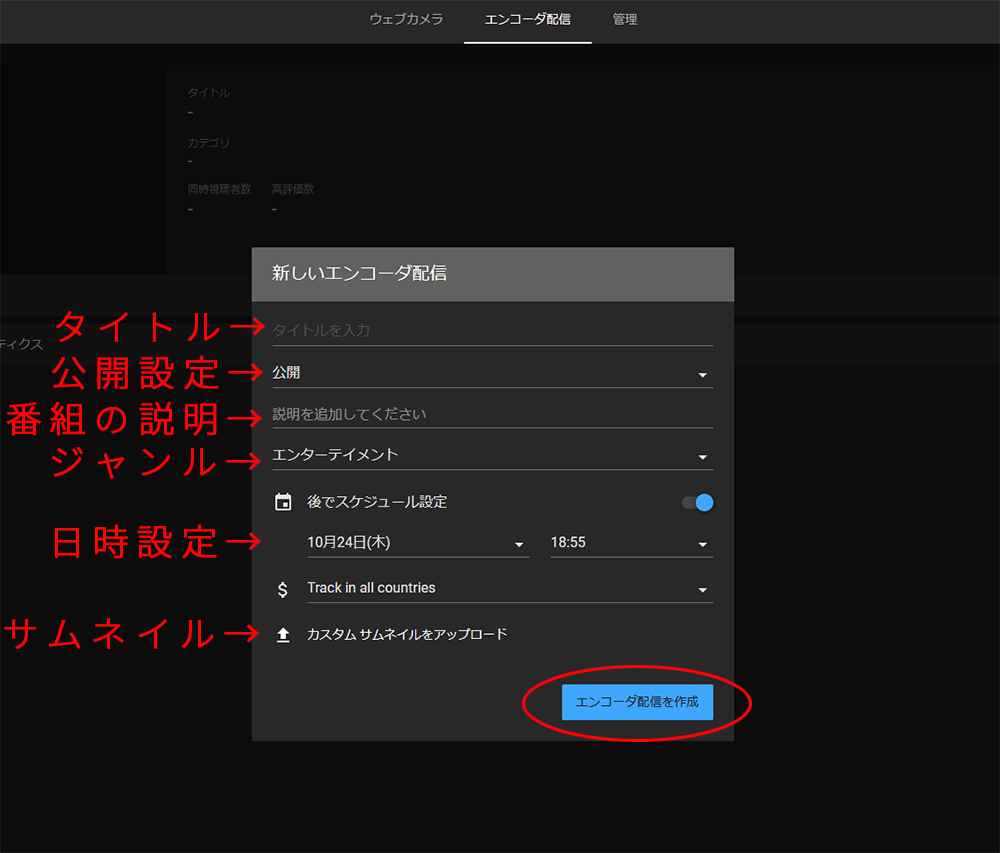
アカウント確認を完了してからシステム上でライブ配信権限が付与されるまで、丸一日待たなければなりません。「今夜イベントがあるから配信しよう」と直前に準備を始めても間に合わないため、配信予定日の数日前には必ずYouTube Studioの「作成」ボタンからライブ配信の有効化手続きを済ませておく必要があります。
また、配信トラブルを未然に防ぐ最大の秘訣は限定公開 配信方法の活用にあります。公開範囲を「限定公開」に設定してテスト配信を行えば、URLを共有した端末(自身のスマートフォンやサブPC)からのみ映像と音声の状態を確認できます。マイクの音量バランスやゲーム音声の二重取り(ハウリング)といった現場トラブルの約8割は、この5分間の事前リハーサルで検知・解決が可能です。
【デバイス別徹底解説】スマホ配信のやり方とPC・OBS配信の違い
YouTube Liveを実施するルートは、大きく分けて「スマートフォンのYouTube公式アプリを使う方法」と「PCと配信用ソフトウェアを連携させる方法」の2系統が存在します。手軽さという点ではスマートフォンが勝りますが、機能の自由度や画質・音質、画面構成の拡張性を求めるのであればPC配信が圧倒的に有利です。
特に注意すべきは、ライブ配信 条件 登録者数のプラットフォーム制約です。公式アプリを用いたスマホ配信 やり方には「チャンネル登録者数50人以上」というハードルが設定されています(さらに18歳未満の場合は登録者数1,000人以上などの追加制限が課されます)。一方で、PCのWebカメラ配信や、後述するOBS Studioなどの外部エンコーダソフトを経由する場合は、登録者数0人であっても即座に配信を開始できるという大きな違いがあります。
| 配信手法 | 詳細・数値データ | 一般的な基準・相場 | 編集部の見解・評価 |
|---|---|---|---|
| スマホ公式アプリ配信 | 登録者数50人以上必須 機材費:0円〜(端末のみ) | 日常の雑談、Vlog、屋外中継 | 導入の手軽さは随一だが、画面演出や外部マイク連携の柔軟性に乏しい。 |
| PC Webカメラ配信 | 登録者数0人から可能 ブラウザ上で直接操作 | 手軽な対談、ウェビナー、弾き語り | ソフト導入不要だが、BGM追加やテロップ表示などのリッチな画面作りは困難。 |
| PC+OBS Studio配信 | 登録者数0人から可能 フルHD/4K対応・画面構成自由 | ゲーム実況、VTuber、本格番組 | 初期設定の学習コストはあるが、現在のライブ配信におけるデファクトスタンダード。 |
自身のチャンネル規模や発信ジャンルに応じて、無理のないスタート地点を選ぶことが挫折を防ぐ第一歩です。
多くの初心者がつまずくOBS Studio設定の落とし穴と配信トラブル対処法
オープンソースで高機能な「OBS Studio」は、ライブ配信者のスタンダードソフトウェアですが、専門用語の多さから設定ミスが多発する領域でもあります。ネット上の体験談やQ&Aサイトでも「映像がカクつく」「CPU使用率が100%に張り付く」といった悲鳴が後を絶ちません。
安定した高画質配信を実現するための、2026年最新 配信設定の基本値は以下の通りです。
まず、映像の出力解像度は「1920×1080(フルHD)」、フレームレートは「60fps」を基準とします。ここで極めて重要なのがエンコーダの選択です。グラフィックボード(NVIDIA製GeForceなど)を搭載したPCであれば、CPU負荷を劇的に抑えられるNVENC(ハードウェアエンコーダ)を必ず指定してください。CPU負荷に依存するx264(ソフトウェアエンコーダ)のまま高負荷なPCゲームを起動すると、配信のコマ落ち(ドロップフレーム)が確実に発生します。
次にビットレートですが、フルHD/60fps配信の場合、6,000〜8,000kbpsが適正値です。数値を無駄に高く設定しすぎると、配信者側の回線負荷だけでなく、視聴者側のモバイル回線環境で頻繁なバッファリング(読み込み停止)を引き起こします。
現場で発生しやすい配信トラブル 対処法としては、第一に配信 ネット回線 速度のボトルネック確認が挙げられます。配信で要求されるのはダウンロード速度(下り)ではなく、アップロード速度(上り)です。スピードテストを実施し、上り実測値で30Mbps以上、できれば50Mbps以上の安定した光回線(有線LAN接続)が確保されているかを確認してください。Wi-Fi環境は電子レンジや壁などの遮蔽物による電波干渉を受けやすく、突発的なビットレート低下の原因となります。
ゲーム実況配信機材とYouTube生配信のコメント表示テクニック
視聴者の滞在時間を伸ばし、チャンネルへのファン化を促進するためには、映像のクオリティに加えて「音質」と「双方向のインタラクション」の設計が欠かせません。
Nintendo SwitchやPlayStation 5などの映像をPCに取り込むゲーム実況 配信機材としては、4K/60fpsパススルー機能を備えた信頼性の高いキャプチャーボード(ElgatoやAVerMedia製など)の導入が推奨されます。安価なノーブランド製品は、映像遅延や音声ズレ(音ズレ)の温床になりがちです。
また、配信のクオリティを左右する最大の要素は「声」です。視聴者は多少の画質低下には耐えられますが、ノイズまみれの聞き取りにくい音声からは即座に離脱します。PC直挿しのUSBマイクからステップアップする場合、オーディオインターフェース おすすめとしては、配信専用のループバック機能と高品位マイクプリアンプを備えた「YAMAHA AG03MK2」や「Elgato Wave XLR」などが定番です。マイクには環境音を拾いにくいダイナミックマイクを組み合わせることで、エアコンの風切り音やキーボードの打鍵音を大幅に低減できます。
さらに、画面演出において必須となるのがYouTube 生配信 コメント表示の導入です。OBSのブラウザソース機能と、外部連携ツール(CastCraftやStreamlabsなど)を活用することで、配信画面上にリアルタイムで流れるチャット欄をオーバーレイ表示できます。画面内に自分のコメントが反映される視覚的フィードバックは、視聴者に「番組に参加している」という強い当事者意識を与え、コメント投稿の活性化につながります。
【実態検証】利用者の生の声から判明した「配信継続」の心理的ハードルと誤解
主要SNSや配信者コミュニティの投稿を詳細に分析すると、初心者が直面する最大の壁は技術的な問題以上に「メンタル面の孤立」であることが浮き彫りになります。
「初配信で同接(同時接続者数)がゼロのまま2時間話し続けて心が折れた」「高いマイクや機材を揃えたのに誰も来てくれない」といった手記や告白は枚挙にいとまがありません。ここで蔓延している典型的な誤解が、「高額な機材さえ揃えれば人が集まる」という機材偏重の幻想です。
実際の現場観察データが示すのは、立ち上げ初期の配信において同接が1〜2人(自分自身の確認端末を除く)にとどまるのは完全に正常な現象であるという事実です。YouTubeのアルゴリズムは、過去の視聴維持率やエンゲージメント実績がない新規配信を、見知らぬユーザーのトップ画面に能動的におすすめすることはありません。
初期フェーズを乗り切っているクリエイターは、X(旧Twitter)などのSNSで日頃から交流を持つファンを誘導したり、Shorts動画の投稿を通じてチャンネル認知を広げたりといった多面的なアプローチを実践しています。「機材のスペック」ではなく「事前の認知導線」こそが、初期の過疎配信を脱出するための真のレバーです。
YouTube収益化の条件と2026年最新のファンファンディング戦略
配信活動を中長期的に継続するうえで、経済的なリターンを得る仕組みを理解しておくことはモチベーションの維持に直結します。YouTubeパートナープログラム(YPP)におけるYouTube 収益化 条件は、段階的な二段階制が定着しています。
第1段階として、ファンファンディング機能(Super Chat、Super Stickers、メンバーシップ、ショッピング機能)の利用権限は、チャンネル登録者数500人以上、過去90日間の有効な公開動画アップロード3本以上、さらに「過去365日間の有効な公開動画の総再生時間3,000時間」または「過去90日間のShorts視聴回数300万回」を満たすことでアンロックされます。
第2段階である動画再生前後の広告収益(インストリーム広告)を得るためには、従来通りの登録者数1,000人以上、かつ「総再生時間4,000時間」または「Shorts視聴回数1,000万回」のクリアが必要です。
ライブ配信は、アーカイブ動画と組み合わせることで長時間の総再生時間を効率的に積み上げられる特性を持っています。登録者数500人を達成した段階でメンバーシップ限定配信やスパチャを解禁し、熱量の高いコアファンとの関係性を深めていく戦略が、現在の持続可能なクリエイターエコノミーの王道ルートとなっています。
【プロの結論】おすすめできる人・慎重になるべき人の判断基準
YouTube配信は万人に適した発信手法ではありません。コミュニケーションの即時性が求められるメディアだからこそ、個人の資質や目的との適合性を見極める必要があります。
【YouTube配信への参入を強くおすすめできる人】
- 予期せぬコメントや突発的なハプニングを面白がり、臨機応変に対話を楽しめる人
- 台本に沿った完璧な編集よりも、生身の感情表現や「その場限りの熱狂」に価値を感じる人
- 初期段階で同接数が伸び悩んでも、アーカイブを動画素材として再利用するなど中長期目線を持てる人
【参入に対して慎重になるべき人・控えるべき人】
- リアルタイムでの批判コメントやからかいに対して過度に傷つきやすく、感情の境界線(バウンダリー)を保てない人
- 通信環境が不安定(集合住宅のVDSL方式やモバイルルーター頼み)で、有線光回線の整備が難しい人
- 「初配信からすぐに何百人も集まる」という非現実的な期待を抱き、数字の低迷に耐えられない人
配信者と視聴者の距離が近いからこそ、健全な自立心とメンタルの防壁を保つ姿勢が何よりも問われます。
【youtube 配信 方法】に関するよくある質問(FAQ)
Q1:完全な初心者が初配信を行う際、最も安全なリハーサル方法は?
A1:配信の公開設定を「限定公開」にして配信を開始してください。生成された配信URLをご自身のスマートフォンや別のブラウザで開き、映像の遅延、画質のブレ、マイク音量とBGMの音量バランスを自身でリスナー視点から確認するのが最も確実です。
Q2:PCを使わずにスマホだけでゲーム実況の生配信は可能ですか?
A2:登録者数が50人以上であれば、YouTube公式アプリの画面共有機能を使ってスマホゲームの配信が可能です。ただし、マイク音量とゲーム音量の細かな個別調整が難しく、端末のバッテリー消費や発熱によるフレーム落ちが起きやすいため、本格的なゲーム配信にはPC環境の構築を推奨します。
Q3:配信画面がカクついたり途切れたりする場合、最初にどこを見直すべき?
A3:最優先で確認すべきは「有線LAN接続の有無」と「OBSのエンコーダ設定」です。Wi-Fiを使用しているなら有線LANに切り替え、OBSのエンコーダが「ハードウェア(NVENCなど)」になっているかを確認してください。それでも改善しない場合は、出力ビットレートを1,000〜1,500kbps程度引き下げて帯域負荷を軽減してください。
まとめ:今後の動向と失敗しないための判断基準
YouTube配信は、単なる「動画の生放送」を超え、クリエイターとファンがリアルタイムに感情を共有する強力なコミュニティ生成装置となっています。第一歩を踏み出すにあたって不可欠なのは、最新のシステム要件(24時間待機や登録者数条件)を正しく把握し、限定公開テストによる徹底したリスクヘッジを行うことです。
機材の過剰なスペック競争に惑わされる必要はありません。まずは安定した有線ネットワーク回線とクリアな音声入力を確保し、視聴者との対話を一歩ずつ積み重ねていくことこそが、失敗を回避し配信を長く楽しむための最も確実な道筋です。 (出典: youtube 配信 方法(Yahoo!ニュース))