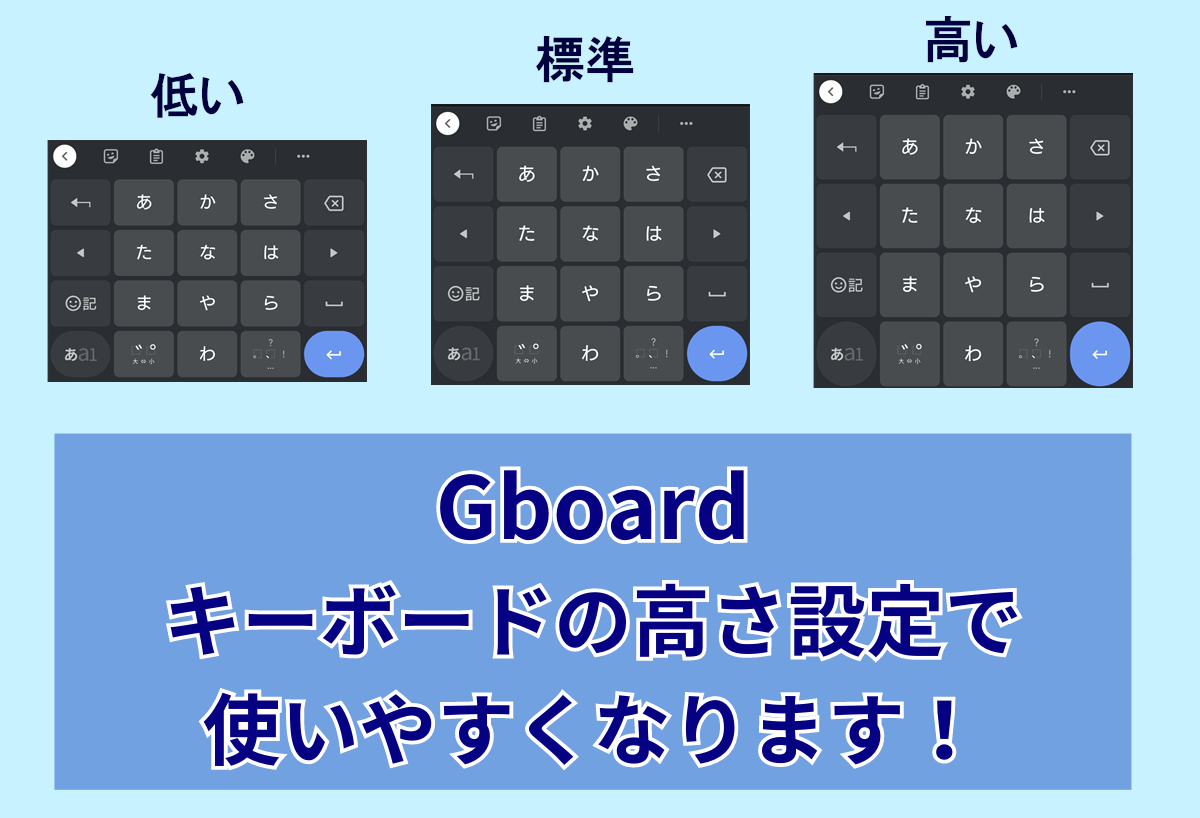
近年のスマートフォンは大画面化が進み、6.5〜6.8インチ超のディスプレイが主流となりました。画面が見やすくなった反面、「文字入力時に親指が端まで届かない」「キーボードが画面の半分以上を覆って文字が打ちにくい」「気づいたらキーボードが小さくなって浮いてしまった」といった入力ストレスを抱えるユーザーが急増しています。
Android端末の文字入力環境は、標準搭載の「Gboard」をはじめ、GalaxyやXperia、AQUOSといったメーカー独自UI、サードパーティ製アプリ「Simeji」など多岐にわたります。それぞれのアプリや端末仕様に合わせた適切なサイズ調整や片手操作モードの設定を施すだけで、日々のタイピング速度と快適性は劇的に向上します。
📌 【この記事の重要ポイントまとめ】
- 要点1:標準のGboardならキーボード上部のツールバーから「高さ調整」「サイズ変更」「片手モード」を数タップで即座に変更可能。
- 要点2:Galaxyの「Galaxyキーボード」やSimeji等も独自の設定メニューから幅・高さ・位置(右寄り・左寄り)を自由自在にカスタマイズできる。
- 要点3:意図せずキーボードが浮遊・縮小した場合は「フローティング解除」や設定のリセットにより一発で初期状態へ復元可能。
【2026年最新】Androidキーボードのサイズ変更はどうやる?基本設定と即効テクニック
Android端末の多くで標準採用されているGoogle純正の「Gboard」では、キーボードのサイズ変更が直感的に行えるよう設計されています。文字入力エリアをタップしてキーボードを表示させた状態から、わずか数ステップで調整が完了します。
最も手軽なアプローチは、キーボード上部に並ぶツールバーアイコン(機能メニュー)を活用する方法です。歯車マークの「設定」を開き、「設定」>「キーボードの高さ」を選択すると、「超低」「低め」「やや低め」「標準」「やや高め」「高め」「超高」の7段階から好みの高さを選ぶことができます。画面の専有面積を減らしてチャット画面を広く見たい場合は「低め」、ミスタッチを減らしたい場合は「高め」を選択するのが基本セオリーです。
さらに柔軟に調整したい場合は、ツールバー内の「サイズ変更」アイコンをタップします。画面上にキーボードを囲む青い枠線とハンドルが表示され、上下左右にドラッグするだけでミリ単位の高さ調整・幅調整が可能です。決定アイコンをタップすれば、自分の指の可動域に合わせたオーダーメイドの配置が完了します。
片手操作が劇的に楽になる!「片手モード」と位置調整の完全ガイド
通勤電車の中や荷物を持っている際など、片手で端末を保持しながら親指だけで返信したいシチュエーションでは、Android キーボード 片手モード 設定の活用が欠かせません。
Gboardにおける片手モードは、ツールバーのメニュー(四角が4つ並んだアイコンまたは片手アイコン)からワンタップで起動できます。起動するとキーボード全体が左右どちらかに圧縮され、親指の届く範囲へ自動的にシフトします。
右利きの場合はスマホ キーボード 片手操作 右寄りに、左利きの場合は左寄りにワンタップで切り替えられる矢印ボタンが画面端に常駐します。さらに、片手モード枠内の四方向矢印アイコンをドラッグすれば、上下のオフセット位置まで細かく微調整可能です。シャープ製のAQUOS キーボード 位置調整を行う場合でも、S-Shoin(またはプリセットのGboard)の設定から同様に片手持ちに最適なオフセット配置を指定できます。
【主要アプリ・主要機種別】Galaxy・Xperia・Simejiのサイズ変更比較
Androidは端末メーカーや利用しているキーボードアプリによって、カスタマイズ可能な自由度や設定画面の階層が異なります。主要な環境ごとの特徴と変更手順の違いを整理しました。
| キーボード種類 / 端末 | 詳細・数値データ / 調整自由度 | 一般的な基準・設定手順 | 編集部の見解・評価 |
|---|---|---|---|
| Google Gboard (Pixel, Xperia等標準) | 高さ7段階調整 フリーリサイズ枠対応 | ツールバー「サイズ変更」または「設定 > キーボードの高さ」 | 直感性と汎用性が最も高く、全Androidユーザーの標準基準となる設計。 |
| Galaxy キーボード (Samsung端末専用) | 上下・左右・位置オフセット ミリ単位のシームレス変形 | ツールバー「…」>「サイズと透明度」からバウンディングボックスを調整 | 調整幅が極めて広く、大型のUltraシリーズや折りたたみ機(Fold/Flip)で真価を発揮。 |
| Simeji (バイドゥ製人気IME) | 縦横比スライダー調整 デザインスキン追従 | Simejiマーク >「キーボードの高さ」または設定「キーボードサイズ」 | 着せ替えスキンを適用したままサイズを変えられるため、装飾性と実用性を両立。 |
| Google日本語入力 (旧世代レガシーアプリ) | 高さパーセンテージ指定 (サポート終了済み) | アプリ単体設定 >「キーボードの高さ」スライダー(50〜150%) | 現在Gboardへの統合が完了しているため、セキュリティ面からもGboard移行を推奨。 |
Samsung端末のGalaxy キーボード サイズ変更機能は、数あるIMEの中でも群を抜いて柔軟です。キーボード自体のサイズ変更だけでなく、透過率(透明度)を変更して背面のコンテンツを透かして見せる高度な設定にも対応しています。
ソニーのXperia キーボード 小さくする場合、近年のモデルはGboardがプリインストールされているため、ツールバーの「片手モード」や「サイズ変更」を活用するのが最短ルートです。また、Simeji キーボード サイズ変更方法については、左上のキノコアイコンをタップし、「設定」メニュー内にあるスライダを左右に動かすだけで、フリック幅に合わせたタイトなレイアウトを作ることができます。
【実態検証】「大きすぎ」「小さすぎ」「浮いた」トラブルの生の声と復元術
SNSや知恵袋、コミュニティフォーラムを調査すると、「操作中に画面を誤タップしたらキーボードが画面中央で浮いてしまって下に戻らない」「急にキーボードがミニチュアサイズになって文字が打てない」といったパニックに近い相談が後を絶ちません。
これらのトラブルの大半は、無意識のうちにショートカット操作やジェスチャーによって「フローティングモード」が有効化されたことが原因です。
【トラブル別の即時復元テクニック】
- Android キーボード フローティング 解除の手順:
キーボード下部に表示されている横棒ハンドル(下部バー)を指で長押しし、画面の最下部(ナビゲーションバー付近)まで一気にドラッグ&ドロップします。青い吸着ガイドが表示されて指を離せば、元のドッキング状態に戻ります。または、ツールバーの「フローティング」アイコンをもう一度タップするだけで解除されます。 - Android キーボード 大きすぎ 戻す / 表示 小さい 直し方:
サイズ調整枠をドラッグして広げすぎた・縮めすぎた場合は、ツールバーの「サイズ変更」を開き、右側に表示される「リセットアイコン(円形の矢印マーク)」をタップしてください。これで瞬時にメーカー出荷時の標準サイズに戻ります。 - Android キーボード 元に戻す 初期化:
設定が複雑に入り組んで元に戻せなくなった場合、端末の「設定」>「アプリ」>「すべてのアプリ」>「Gboard」などの該当IMEを選択し、「ストレージとキャッシュ」から「ストレージを消去」を実行します。辞書登録データをクラウド同期していれば、設定値だけを安全に工場出荷状態へリセットできます。
一般に知られていない盲点とネットの誤解|サイズ変更が保存されない原因とは
ネット上の情報では「キーボード設定を変えても再起動すると元に戻る」「画面の端がどうしてもタップしづらい」という報告が散見されます。この現象の裏には、キーボードアプリ単体の問題ではなく、Android OS側のディスプレイ設定との競合という盲点が存在します。
代表的な要因として挙げられるのが、端末設定にある「表示サイズとテキスト(DPI)」や「アクセシビリティの拡大機能」との干渉です。OS側の表示スケールが極端に「大」または「小」に設定されていると、キーボードアプリが指定したピクセルサイズがOS側のレイアウトエンジンによって強制的に上書き補正されてしまう場合があります。
また、ゲームアプリや一部の横画面表示対応アプリでは、全画面没入モード(Immersive Mode)の仕様によりキーボードの配置が自動でフローティング化されるケースもあります。設定が反映されない・勝手に戻ってしまうと感じた場合は、まず端末の「設定」>「ディスプレイ」>「表示サイズ」が標準値(デフォルト)になっているかを確認することが解決の近道です。
【プロの結論】デジタルエルゴノミクス視点で選ぶ最適なキーボード配置基準
人間工学(デジタルエルゴノミクス)の観点から見ると、無理な親指の拡張運動を伴うスマートフォンタイピングは、親指の付け根にかかる腱鞘炎(ドケルバン病)のリスクを高める要因となります。画面サイズに対して無理に両手打ち用のフルサイズを維持するのではなく、自身の日常的な保持スタイルに応じた適切な配置を選択することが重要です。
【向いている人・おすすめできる配置の判断基準】
- 片手モード(縮小・片側寄せ)が最適な人:
つり革を掴んでの移動が多い通勤通学ユーザー、画面サイズが6.4インチ以上の端末を使用している手の小さい方。親指の自然な可動域(約40〜50度の扇形)の内側にキーボードを収めることで、手首の負荷を大幅に軽減できます。 - 標準・高めサイズ(フル幅配置)が最適な人:
両手で端末を持ち両親指で高速フリック入力を行うユーザー、誤入力や打ち間違いによるストレスを極限まで減らしたい視認性重視の方。画面の40%程度をキーボードに割り当てることで、タイピングエラー率を低減できます。 - フローティングモードが最適な人:
タブレット端末や大画面フォルダブル端末(横開き型)で長文入力をするユーザー、背後の参照ドキュメントを隠さずにメモを取りたいクリエイティブワーク重視の方。
【android キーボード サイズ 変更】に関するよくある質問(FAQ)
Q1:キーボードのサイズを変更するツールバーのアイコンが見当たりません。どこにありますか?
A1:キーボード左上にある「四角が4つ並んだアイコン」または「>(右矢印)」マークをタップしてください。非表示になっていた機能パレットが展開され、「サイズ変更」「片手」「フローティング」などの各種メニューが表示されます。よく使う機能はドラッグして常時表示バーへ配置することも可能です。
Q2:Galaxy端末でGboardを使っている場合、設定はどちらを触るべきですか?
A2:現在メインで使用しているキーボードアプリ側の設定が優先されます。文字入力時に画面右下に表示されるキーボード選択アイコンから「Gboard」が選ばれている場合はGboardの設定メニューから、「Galaxyキーボード(Samsung Keyboard)」が選ばれている場合はGalaxy側のツールバーからサイズ変更を行ってください。
Q3:左右どちらかに寄せるだけでなく、キーボードを少し上に持ち上げて配置することはできますか?
A3:可能です。Gboardの「サイズ変更」機能、またはGalaxyキーボードの「サイズと透明度」メニューを使用すると、キーボードの下部に余白(パディング)を設けて上方向へシフト配置できます。端末の最下部を持つと指が攣りそうになる場合、キーボード全体を1〜2cm上に浮かせて配置するのが非常に効果的です。
まとめ:手の大きさや持ち方に合わせた最適化で毎日の入力を快適に
Androidスマートフォンのキーボードは、初期状態のまま使い続ける必要はまったくありません。手の大きさ、利き手、端末の画面比率、そして普段の持ち方に合わせてミリ単位で調整できるのがAndroid本来の強みです。
文字入力のたびに指を無理に伸ばしていたり、画面が見づらいと感じていた方は、今すぐキーボードツールバーから「サイズ変更」や「片手モード」を試してみてください。わずか数分のカスタマイズで、毎日のコミュニケーションや業務入力が驚くほどスムーズになります。 (出典: android キーボード サイズ 変更(Yahoo!ニュース))