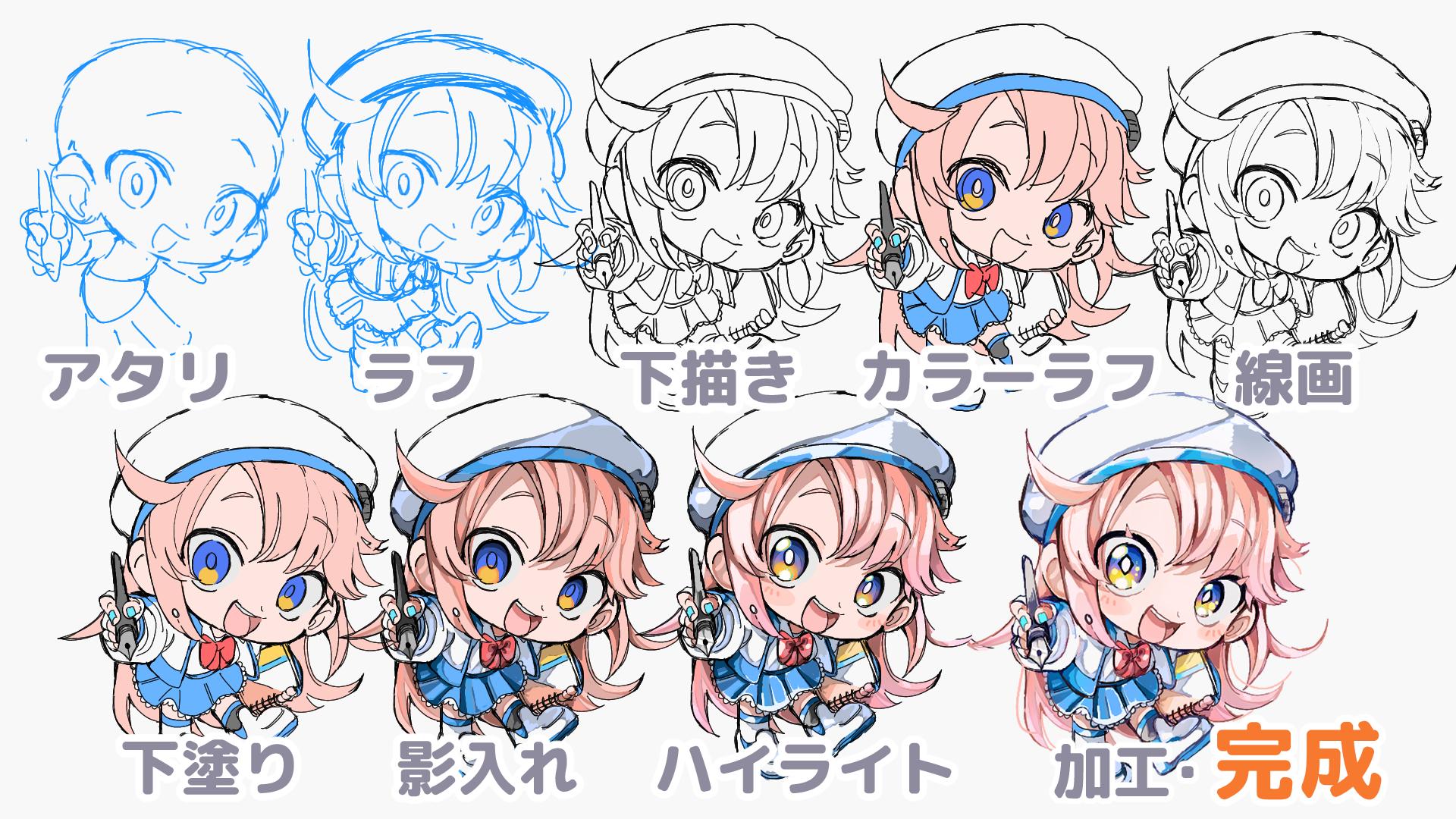
全世界で累計4億ダウンロードを突破し、スマートフォンやタブレットで描くデジタルイラストのデファクトスタンダードとなった「ibisPaint(アイビスペイント)」。指先ひとつ、あるいはスタイラスペン1本で本格的な作品が描ける圧倒的な手軽さが支持される一方、多機能ゆえに「画面内のアイコンが多すぎて何を触ればいいかわからない」「レイヤーの仕組みでつまずいた」と制作の初期段階でペンを止めてしまうクリエイターも少なくありません。
デジタル作画における挫折の多くは、ツールの才能ではなく「手順とツールの配置」を知らないことに起因しています。基本レイヤーの構造からプロが現場で常用する神機能、SNS投稿で必須となる透過保存のやり方まで、初心者が最短で上達するための実践ノウハウを余すところなく解き明かします。
📌 【この記事の重要ポイントまとめ】
- 要点1:デジタル作画の上達は「キャンバスサイズの正しい設定」と「レイヤー分離・クリッピング機能」の完全理解から始まる。
- 要点2:無料版と有料版(買い切り/プレミアム会員)の決定的な違いは広告の有無と特定フィルター・大容量クラウド・アニメーション機能の拡張性にある。
- 要点3:スマホの「指描き」でも、手ブレ補正やブラシQRコードの活用、拡大表示の習慣化によってペンタブレット顔負けの繊細な線画を描き出せる。
【基本設定】迷いを断つキャンバスサイズ設定とペンの最適化
作画を始める前に最も注意すべきトラップが、新規キャンバスの解像度設定です。初期設定のまま極端に小さいサイズで描き始めると、後から拡大した際に線がドット状にぼやけてしまい、せっかくのクオリティが台無しになります。
SNSへの投稿(XやInstagram)を主目的とするなら、2048×2048ピクセル(正方形)、または縦長の1536×2048ピクセルを基準に選ぶのが確実です。同人誌やポストカードなど印刷を視野に入れる場合は、解像度を必ず「350dpi」に指定したA5/B5プリセットを選択してください。
続いて描き味を左右するのがアイビスペイントのペン設定のおすすめ構成です。線画のクオリティを劇的に引き上げるには、画面右上にある「指アイコン(手ブレ補正ツール)」を開き、以下の設定を適用します。
- 手ブレ補正:「6〜8」に設定(線のブレを抑え、滑らかなストロークを実現)
- リアルタイム補正:オン(描いた軌跡に遅延なく線が追従)
- 入り抜き設定:「測定」「強さ40%前後」(線の描き始めと終わりが自然に細くなる)
メインの線画ブラシには定番の「Gペン(ハード)」や「フェルトペン(軟質)」を選び、不透明度100%で迷いなくストロークを引くことが、デジタル特有の線のヨレを解消する第一歩となります。
【2026年最新】無料版と有料版の違いを徹底比較|課金は本当に必要か?
アイビスペイントには、無料版(ibisPaint X)、広告非表示の買い切り版(ibisPaint)、そして月額/年額課金の「プレミアム会員」という3つの利用形態が存在します。多くのクリエイターが悩む「どこから有料にすべきか」を判断できるよう、機能差を客観データとして整理しました。
| 項目 | 詳細・数値データ | 一般的な基準・相場 | 編集部の見解・評価 |
|---|---|---|---|
| 無料版(ibisPaint X) | 基本機能無料(広告動画視聴で全ブラシ18時間開放) | 完全無料ツールの標準 | 趣味のイラスト制作なら十分すぎる性能。広告視聴の手間のみ許容が必要。 |
| 買い切り版(広告除去) | iOS: 約1,600円 / Android: 約1,500円(一括払い) | ペイントアプリの買い切り相場(1,500〜3,000円) | 画面を広く使え、誤タップのストレスがゼロになるためコスパ最高峰。 |
| プレミアム会員(サブスク) | 月額300円 / 年額3,000円(20GBクラウド+プロ機能) | 月額課金の標準相場(月額300〜500円) | トーンカーブ、ベクターレイヤー、高解像度アニメーション制作を行うプロ志向向け。 |
| ブラシ利用制限 | 無料版:基本30種前後(広告解除で15,000種以上) | 他社無料アプリは30〜50種固定が多い | 動画を1本見るだけで数千円級の高機能ブラシが使える点は極めてユーザーフレンドリー。 |
結論として、これからデジタルイラストを始める初心者は無料版(ibisPaint X)からスタートして何一つ問題ありません。日常的に描き続け、広告による作業の中断を煩わしく感じた段階で買い切り版へ移行するのが最も堅実なルートです。
挫折をゼロにするレイヤーの基本操作と「クリッピング機能」の劇的効果
デジタル作画初心者が真っ先に直面する壁が「レイヤーの概念」です。レイヤーとは、透明なフィルムを何枚も重ねて1枚の絵を作る仕組みを指します。これを理解せずに1枚のレイヤーに線画と色を混在させて描いてしまうと、後からの修正が不可能になり、途中で投げ出す原因になります。
初心者が覚えるべき基本の階層構造は、下から順に以下の4層のみです。
- レイヤー1(一番下):背景
- レイヤー2:下塗り(ベース色)
- レイヤー3:影・ハイライト(陰影表現)
- レイヤー4(一番上):線画
そして、プロ級の仕上がりを支える最強の武器がアイビスペイントのクリッピング機能です。下塗りレイヤーの上に新しいレイヤーを作成し、レイヤーメニュー下の「クリッピング」ボタンをタップするだけで、「下のレイヤーで色を塗った範囲から絶対に色がはみ出さない」状態を作れます。
この機能を使えば、輪郭の外側を気にして慎重に塗るストレスから完全に解放され、影やグラデーションを大胆かつスピーディーに塗り込むことが可能になります。
【初心者向け塗り方解説】アニメ塗りからブラシQRコード活用まで
線画が完成したら、いよいよ着色工程に入ります。初心者が最も失敗しにくい着色アプローチは、境界線がハッキリとした「アニメ塗り」です。
まずは「塗りつぶし(バケツ)ツール」を使い、パーツごと(肌、髪、服、瞳)にレイヤーを分けて下塗りを敷き詰めます。この際、バケツツールの「隙間認識」を有効にしておくことで、線画のわずかな隙間から色がキャンバス全体へ漏れ出すトラブルを未然に防げます。
下塗りが完了したら、前述のクリッピングを適用したレイヤーを作り、ブレンドモードを「乗算」に切り替えて影色を乗せていきます。ベース色と同じ色を選んで乗算レイヤーに塗るだけで、自然で統一感のある影色が自動生成されます。
さらに表現の幅を広げたい場合、SNS上で有志の絵師たちが配布している「ブラシQRコード」の読み込みが威力を発揮します。ブラシ選択画面の右上にある「…」メニューから「ブラシQRコード読み込み」を選択し、保存した画像を読み込むだけで、水彩タッチや髪のハイライト専用ブラシ、質感加工用テクスチャが一瞬でパレットに追加されます。
【実態検証】スマホ指描きでプロ級に仕上げる現場のコツ
「スタイラスペンを持っていないから上手く描けない」というのは、現代のデジタル作画においては単なる思い込みに過ぎません。SNSや動画プラットフォームでは、全工程をスマートフォンの画面と人差し指だけで完結させる「指描き神絵師」が数多く活躍しています。
現場の実態調査で見えてきた、スマホ指描きを成功させる3つの必須テクニックは以下の通りです。
- キャンバスを極限までピンチイン(拡大)する:画面全体を見ながら描くのではなく、目や指先など細かいパーツごとに極限まで拡大してストロークを引くことで、ペン先が見えない指描きの弱点を完全に相殺できます。
- 「取り消し(2本指タップ)」を呼吸のように使う:一発で綺麗な線を引こうとせず、2本指タップで即座にアンドゥを行い、納得のいく1線が出るまで素早く引き直すリズムを作ります。
- 投げ縄選択と変形ツールでバランスを微調整:指描きでは全体のデッサンが狂いやすいため、定期的にキャンバスを「左右反転」して歪みを確認し、パーツごとに投げ縄で囲んで位置や大きさを微調整します。
アナログ絵の取り込みから漫画トーン・透過保存・アニメ制作まで
アイビスペイントの真価は、単なるイラスト作成にとどまらない多角的なメディア制作機能にあります。
紙に描いた下描きを即座にデジタル化する「線画抽出」
ノートやスケッチブックにペンで描いたアナログイラストをスマホカメラで撮影し、アイビスペイントに読み込むと「線画抽出を実行しますか?」というダイアログが表示されます。スライダーで白と黒のコントラストを調整するだけで、白い紙の部分だけが透明化され、手描きの味を活かしたデジタル線画レイヤーが数秒で完成します。
本格モノクロ漫画を描くための「トーン貼り方」
モノクロイラストやマンガ原稿を作る際は、レイヤーのプロパティから「スクリーントーン」を選択します。ドットの細かさ(線数)や形状(丸、網点、グラデーション)を自由に選べ、塗った部分がそのまま印刷品質のトーンに変換されます。グレーで影を塗る感覚でトーン作業が行えるため、同人誌制作の現場でも重宝されています。
スタンプやSNSアイコン制作に必須の「透過保存のやり方」
LINEスタンプや動画用の立ち絵素材を作る場合、背景が透明な画像データを出力する必要があります。レイヤー一覧の一番下にある背景パターンを「白」から「透明(市松模様)」に変更し、保存メニューから必ず「透過PNG保存」を選択して書き出してください。「JPEG保存」や通常の「PNG保存」を選ぶと背景が自動的に白で塗りつぶされてしまうため注意が必要です。
動くイラストを作る「アニメーション機能」
パラパラマンガの要領でフレームを追加し、動くGIFアニメやMP4動画を作成できるアニメーション機能も備わっています。前後のコマが半透明で透けて見える「オニオンスキン機能」を活用することで、キャラクターのまばたきや髪のなびきといった滑らかなモーションを直感的に制作できます。
一般に知られていない盲点とネットの誤解
ネット上の情報や掲示板では「アイビスは所詮スマホ用のお絵かきアプリであり、PC用プロ向けソフト(CLIP STUDIO PAINTやPhotoshop)の代わりにはならない」という声が散見されます。しかし、これは明確な誤解です。
現在のアイビスペイントは、PSD形式(Photoshop互換ファイル)での書き出しに対応しており、PC版(Windows版)もリリースされています。プロの商業イラストレーターや漫画家がネームやカラーラフ、下塗りを外出先のスマホやiPadのアイビスペイントで行い、仕上げ作業のみPCで開いて納品するというワークフローは制作現場ですでに日常化しています。
ただし盲点として、デバイスのメモリ(RAM)容量によるレイヤー数制限には注意が必要です。高解像度キャンバスでレイヤーを50枚、100枚と増やしすぎると、古い端末では動作が著しく重くなったりアプリが突然クラッシュしてデータが破損するリスクがあります。不要になった下描きレイヤーはこまめに統合・削除する習慣をつけてください。
【プロの結論】おすすめできる人・見送るべき人の特徴
▼ アイビスペイントを選ぶべき人:
- 初期投資を抑え、手持ちのスマートフォンやiPadで今すぐイラストを始めたい人
- 移動中やすきま時間を活用して手軽にお絵描きを楽しみたい人
- 直感的でわかりやすいUIを重視し、難しい専門用語の設定に縛られたくない人
▼ 別の選択肢(PC向けソフトなど)を検討すべき人:
- 商業誌の本格的な長編連載漫画を何十ページも一括管理して製本・組版したい人
- 3Dモデルの大規模な配置や、数百レイヤーに及ぶ超高解像度の重厚なコンセプトアートを描く人
【アイビス ペイント 使い方】に関するよくある質問(FAQ)
Q1:描いた線がガタガタして上手く引けません。どうすれば滑らかになりますか?
A1:画面右上の「指アイコン」をタップし、「手ブレ補正」の数値を6〜8程度まで上げてください。また、「入り抜き」の強さを40%程度に設定し、キャンバスを拡大して画面を払うように素早くペンを走らせるのが滑らかな線を引くコツです。
Q2:色の塗りつぶしを使うと、線画の外側まではみ出してしまいます。原因は何ですか?
A2:線画に微小な隙間があるか、バケツツールの参照先が不適切です。バケツツールの設定で「隙間認識」をオンにし、参照先が「キャンバス(全レイヤー参照)」になっているか確認してください。線画レイヤーの隙間をペンで閉じることも有効です。
Q3:間違えてアプリを消したりスマホが壊れた場合、描いた絵は復元できますか?
A3:アプリ内ローカルにのみ保存されているデータは端末の破損やアンインストールで消滅してしまいます。大切な作品は定期的に「マイギャラリー」からクラウド同期を行うか、GoogleドライブやiCloudへ「IPV(アイビスペイント作品ファイル)」形式で外部バックアップを取ることを強く推奨します。
まとめ:今後の動向と失敗しないための判断基準
アイビスペイントは、直感的な操作性とプロユースに耐えうる高機能を高次元で両立させた、現代のデジタルクリエイターにとって最強の作画環境です。高価な機材を買い揃える必要はなく、手のひらのスマートフォンひとつで世界中に向けた作品発信が可能です。
上達への最短ルートは、最初からすべての機能を使いこなそうとせず、「キャンバスサイズを決める」「レイヤーを分ける」「クリッピングで影を塗る」という3つのステップを確実に反復することにあります。まずは手元のスマートフォンを開き、白いキャンバスに思い切った1本線を引くことから新しい創作の扉を開いてみてください。 (出典: アイビス ペイント 使い方(Yahoo!ニュース))