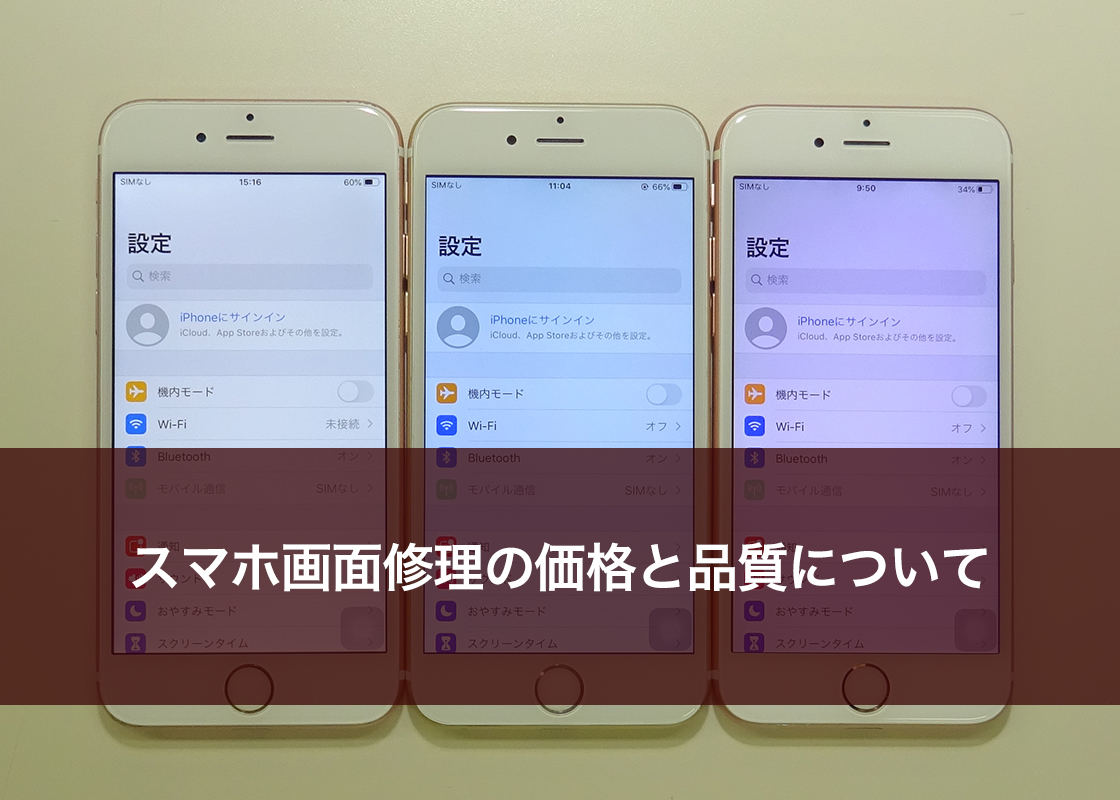
朝起きてiPhoneを手にした瞬間、あるいは何気なく操作している最中に、ディスプレイが突然セピア調の黄色に染まったり、モノトーンの白黒や不気味なネガ調に反転して焦った経験はないでしょうか。「落としてもいないのにディスプレイが壊れたのか」「高額な修理費用がかかるのでは」と不安がよぎる瞬間です。
しかし、Apple正規サービスプロバイダやサポート窓口の現場報告によると、画面の色味に関するトラブル相談の約8割以上が端末の故障ではなく、iOSの機能設定やショートカットの誤作動によるものです。本稿では、突然画面の色がおかしくなった際の決定的な原因と、わずか1分で本来の鮮やかな発色を取り戻す具体的な設定手順を、ハードウェア故障との見分け方とあわせて徹底解説します。
📌 【この記事の重要ポイントまとめ】
- 要点1:画面の黄色化・白黒化・色反転は、故障ではなく「True Tone」「Night Shift」「アクセシビリティ機能」の意図しない作動が主要因。
- 要点2:コントロールセンターや設定アプリ内のスイッチを切り替えるだけで、専門知識がなくても1分以内に元通りの色味へ復元可能。
- 要点3:スクリーンショットを撮影して他端末で確認する「切り分け手法」を用いれば、高額な修理に出すべきハードウェア不良かを即座に判定できる。
【即時解決】iPhoneの画面色が突然黄色・白黒・反転する原因と1分復旧手順
画面の表示がおかしいと感じた際、疑うべき設定項目は症状ごとに明確に分かれています。まずはご自身の端末で発生している症状に合わせて、以下の復旧手順を試してください。
1. 画面全体が黄色・暖色系になる場合の直し方
画面が黄ばんで見える現象は、ブルーライト低減や環境光適応機能が働いている典型例です。iPhoneの画面が黄色い時の直し方として、まずはディスプレイと輝度設定を確認します。
- True Tone設定の解除:「設定」アプリ >「画面表示と明るさ」を開き、「True Tone」をオフにします。True Toneは周囲の照明環境に合わせて色温度を自動調整する機能ですが、暖色系の照明下では画面がかなり黄色く補正されます。
- Night Shift自動切り替えの停止:同じく「画面表示と明るさ」>「Night Shift」へ進み、「時間指定」および「手動で明日まで有効にする」をオフにします。あわせて「色温度」のスライダーを「冷たく」側へスライドさせることで、青みのある引き締まった発色に戻せます。
2. 画面が白黒(グレースケール)になった場合の解除法
カラー写真やアプリアイコンを含め、画面が完全にモノトーン化している場合は、アクセシビリティのカラーフィルタが有効化されています。
- iPhoneの画面を白黒・モノクロ設定から戻す手順:「設定」>「アクセシビリティ」>「画面表示とテキストサイズ」>「カラーフィルタ」を開き、一番上のトグルスイッチをオフにします。ここがオンになっており「グレイスケール」が選択されていると、画面の全情報が白黒表示になります。
3. 写真や文字の色がネガのように反転している場合
黒背景に白文字、写真がレントゲン写真のように奇妙な色合いになっている場合は、色反転機能が作動しています。
- 色反転(スマート/クラシック)の解除:「設定」>「アクセシビリティ」>「画面表示とテキストサイズ」へ進み、「反転(スマート)」および「反転(クラシック)」の両方がオフになっていることを確認してください。
| 発生している症状 | 主な原因機能 | 解除する設定階層 | 復旧までの目安時間 |
|---|---|---|---|
| 画面が黄色い・赤っぽい | True Tone / Night Shift | 設定 > 画面表示と明るさ | 約30秒 |
| 画面が完全に白黒 | カラーフィルタ(グレイスケール) | 設定 > アクセシビリティ > 画面表示とテキストサイズ | 約45秒 |
| 色が奇妙に反転している | 色反転(スマート / クラシック) | 設定 > アクセシビリティ > 画面表示とテキストサイズ | 約45秒 |
| 特定の色合いが極端に強い | カラーフィルタ(色合い調整) | 設定 > アクセシビリティ > 画面表示とテキストサイズ | 約1分 |
【実態検証】利用者の生の声と現場目線で見えた「誤作動」のリアル
SNSや知恵袋などのコミュニティでは、「ポケットから出したら画面が勝手に白黒になっていた」「子供にいじられた後に色が毒々しくなった」といったトラブルの相談が後を絶ちません。なぜ自分で設定を変更した覚えがないにもかかわらず、色が変わってしまうのでしょうか。
修理現場のテクニカルスタッフや検証データが示す最大の落とし穴は、「ショートカット機能の誤作動」と「集中モード(睡眠モード)との連動」です。
特に多いのが、電源ボタン(サイドボタン)をトリプルクリックした際に特定のアクセシビリティ機能を起動する「ショートカット設定」です。無意識のうちにサイドボタンを連続で押し込んでしまい、カラーフィルタや色反転が発動するケースが頻発しています。「設定」>「アクセシビリティ」>「ショートカット」を確認し、不要なチェックを外しておくことが再発防止の決定打となります。
また、iOSのヘルスケアや睡眠スケジュールと連動して、夜間になると自動的に画面が白黒やNight Shiftに切り替わる設定になっているケースも散見されます。生活リズムに合わせた自動化が、意図しない変色トラブルと誤認される背景となっています。
一般に知られていない盲点とネットの誤解|「アップデートによる故障」の真相
メジャーアップデートやマイナーアップデートの直後に「iOSアップデートで画面の色がおかしくなった」「Appleのアップデートによる不具合だ」と結論づける投稿がネット上で拡散されることがあります。しかし、これらの中には幾つかの誤解が含まれています。
アップデート直後は、システムの設定値が一時的にデフォルトへ再適応されたり、色空間のレンダリングキャッシュが再構築されるプロセスが走ります。その結果、これまでオフにしていたTrue Toneが再認識されたり、色覚サポート用のプロファイルが意図せず有効化されることがあります。
もし標準設定をオフにしても色合いに違和感が残る場合は、iPhone画面の色温度調整を手動で行うのが有効です。「アクセシビリティ」>「画面表示とテキストサイズ」>「カラーフィルタ」をあえてオンにし、「色合い」を選択。最下部の「強さ」を最小にしつつ「色相」スライダーを微調整することで、パネル個体差による微妙な黄色みや青みを自分の好みに完全に補正することができます。
設定変更でも戻らない場合の境界線|有機EL画面焼けと液晶不具合の見分け方
上記の設定をすべて見直しても画面の色味が正常に戻らない場合、ソフトウェアではなくハードウェア起因のトラブル(iPhone画面の変色・故障・修理が必要な状態)を疑う必要があります。
物理的な故障か設定の問題かを瞬時に見分けるための決定的な手法が、「スクリーンショット撮影テスト」です。
- 診断手順:変色している画面のスクリーンショットを撮影し、その画像をPCや別のスマートフォンへ送信して表示を確認します。
- 判定基準:別端末で見ても色がおかしい場合は「iOSの設定やシステム内部のソフトウェア起因」。別端末で見ると正常な色味で表示される場合は、「iPhone本体のディスプレイパネルや内部ケーブルの物理的故障」と断定できます。
近年のiPhoneに広く採用されている有機ELディスプレイの画面焼けは、同一のUI(ナビゲーションバーやバッテリーアイコンなど)を長時間高輝度で表示し続けた際に、素子が劣化して残像のような変色を残す現象です。また、落下衝撃や圧力によってディスプレイ内部の配線が断線すると、画面全体が緑色に発光する「グリーンフラッシュ」や縦筋ノイズが発生します。これらは設定変更で直すことはできず、Apple公式や認可店でのディスプレイ交換が必須となります。
【プロの結論】修理に出すべき症状と自分で完結できるトラブルの判断基準
画面の色味に異常を感じた際、余計な出費や時間をかけないための明確な判断基準を整理しました。
自分で完結できる(修理不要)ケース
- 画面全体の色が一様に黄色、白黒、またはネガ反転している。
- 暗闇や明るい場所へ移動した際に色味が変化する(環境光センサーの連動)。
- スクリーンショットを撮って別端末で確認すると綺麗に表示されている。
- iOSの再起動や設定のリセット(「すべての設定をリセット」)で変化が見られる。
早急に修理窓口へ相談すべきケース
- 画面の一部だけが帯状に緑・ピンク・黄色に変色している。
- 文字や時計の影が画面に焼き付いて消えない(有機ELの焼き付き)。
- 画面を指で強く押すと色が変わる、またはチカチカと点滅する。
- スクリーンショットでは正常なのに、実機の画面上では常にノイズが走る。
【iphone 画面 色】に関するよくある質問(FAQ)
Q1:サイドボタンを操作していたら急に画面が白黒になってしまいました。故障でしょうか?
A1:故障ではありません。サイドボタンのトリプルクリックによる「アクセシビリティのショートカット」が作動した可能性が高いです。「設定」>「アクセシビリティ」>「画面表示とテキストサイズ」>「カラーフィルタ」をオフにし、再発を防ぐには「アクセシビリティ」最下部の「ショートカット」からチェックを外してください。
Q2:True ToneとNight Shiftを両方オフにしても画面が黄色く感じます。
A2:有機ELパネルの特性やガラスフィルムの色味、あるいは目の慣れによる影響が考えられます。「設定」>「アクセシビリティ」>「画面表示とテキストサイズ」>「カラーフィルタ」をオンにして「色合い」を選択し、スライダーで青み寄りに微調整することで、好みの白色へ補正可能です。
Q3:画面の一部だけが緑色に発光して戻りません。設定で直りますか?
A3:設定では直りません。落下や衝撃、浸水などによる有機ELパネル内部の破損(ハードウェア故障)の可能性が極めて高い状態です。悪化すると画面全体が映らなくなる恐れがあるため、早めにデータのバックアップを取り、Apple正規サポート等で画面交換修理を行ってください。
Q4:iOSアップデート直後に色がおかしくなった場合、ダウングレードは必要ですか?
A4:ダウングレードは不要です。多くの場合、アップデートに伴いTrue Toneやカラーフィルタの設定が自動で有効化されているか、キャッシュの不整合が原因です。設定の再確認と端末の強制再起動を行うことで、元の正常な発色に戻すことができます。
まとめ:画面の異常を感じたら慌てず設定診断から
iPhoneの画面が突如として黄色や白黒に変色すると、直感的に「壊れた」と感じてしまいがちです。しかし、近年のiOSは目の疲れを軽減する機能や色覚多様性を支援するアクセシビリティ機能が極めて充実しており、それらの意図しない作動がトラブルの正体であることが大半を占めます。
まずは「画面表示と明るさ」および「アクセシビリティ」の設定を落ち着いてチェックし、スクリーンショットテストでハードウェアの異常がないかを切り分けることが重要です。正しい知識と1分の設定手順さえ把握していれば、不要な修理費用を払うことなく、快適なディスプレイ環境をいつでも取り戻すことができます。 (出典: iphone 画面 色(Yahoo!ニュース))